API キーとは?
API キーは、アプリが AI サービスを利用するための「合言葉」です。tayorino はサーバーを持たず、会話データを預かりません。AI 機能を使うときだけ、文字起こしのテキストをあなたが選んだサービスへ直接送ります。利用料は使った分だけ各サービスに支払い、tayorino が上乗せすることはありません。
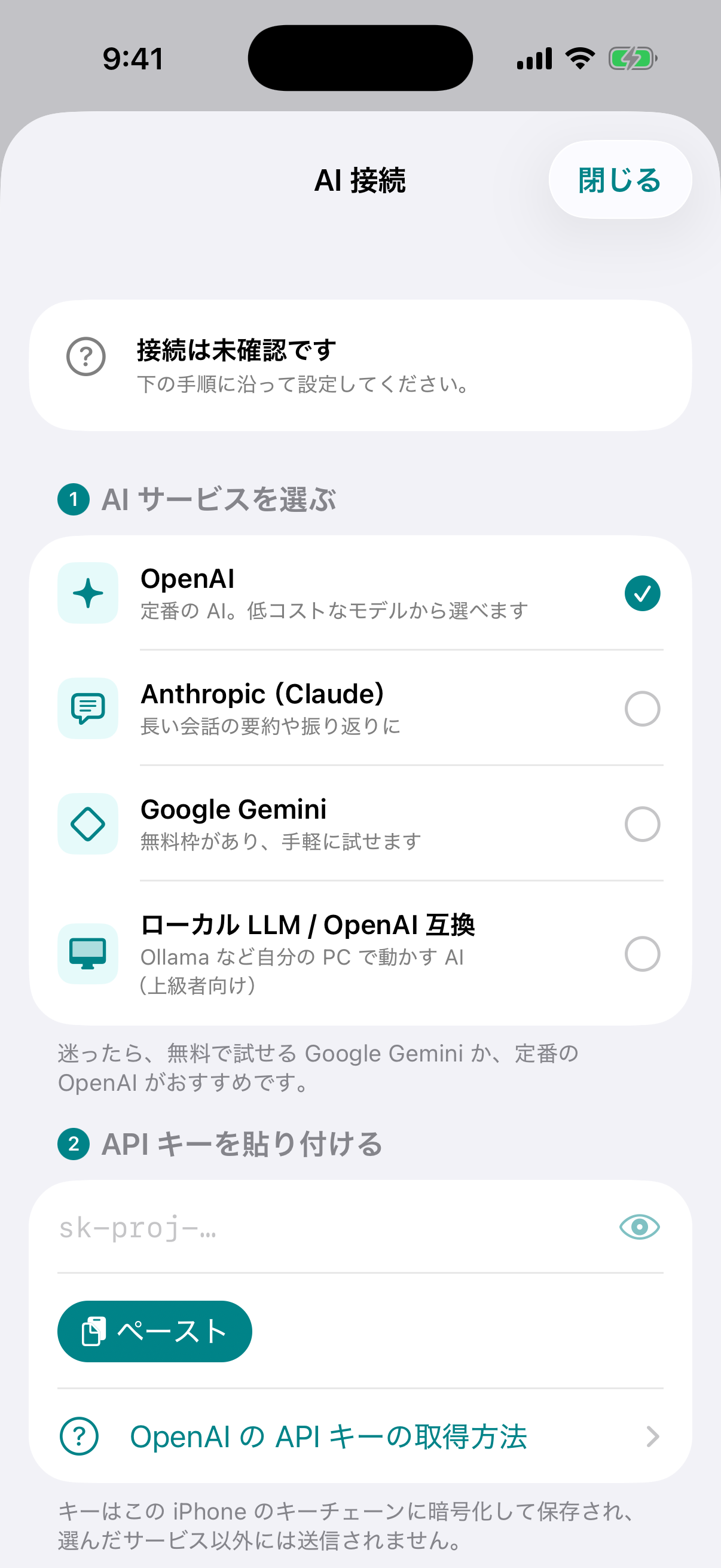
迷ったら、無料で試せる Google Gemini か、定番の OpenAI がおすすめです。低コストのモデルなら、1日8時間分の会話を要約しても1日数円〜数十円程度が目安です。
✦OpenAI の API キーを発行する
ChatGPT の有料プラン(Plus など)とは別契約です。API 用にクレジットの購入が必要です。
1. アカウントとお支払いの準備
- OpenAI Platform(platform.openai.com)を開き、ログインします。ChatGPT と同じアカウントが使えます。
- 設定(Settings)の「Billing」を開き、支払い方法を登録してクレジットを購入します(最低 $5)。
- 自動チャージ(Auto recharge)が不要な場合はオフにしておきます。
2. API キーを作成する
- 「API keys」ページを開き、「Create new secret key」を押します。
- 名前に「tayorino」など分かりやすい名前を入れ、「Create secret key」を押します。
- 表示された「sk-」で始まるキーをコピーします。
キーはこの画面でしか表示されません。閉じてしまった場合は、新しく作り直してください。
OpenAI の API キーページを開く ↗
Billing の「Limits」で月の利用上限を決めておくと、使いすぎを防げます。
❝Anthropic(Claude)の API キーを発行する
Claude.ai の有料プラン(Pro / Max)とは別契約です。API 用にクレジットの購入が必要です。
1. アカウントとお支払いの準備
- Claude Platform(platform.claude.com)を開き、ログインまたは新規登録します。
- 「Settings」→「Billing」で支払い方法を登録し、クレジットを購入します。
2. API キーを作成する
- 「Settings」→「API keys」を開き、「Create key」を押します。
- 名前に「tayorino」と入力します。有効期限を選べる場合は、期限を覚えておきましょう。
- 表示された「sk-ant-」で始まるキーをコピーします。
キーは一度しか表示されません。有効期限を設定した場合、期限が切れると接続できなくなります。
Claude Platform の API キーページを開く ↗
◇Google Gemini の API キーを発行する
Google アカウントがあれば、無料枠ですぐに試せます。
無料枠では、送信した内容が Google のサービス改善に使われることがあります。tayorino は会話の文字起こしを送るため、日常的に使う場合は有料枠(Cloud Billing の設定)をおすすめします。
1. API キーを作成する
- Google AI Studio(aistudio.google.com)を開き、Google アカウントでログインします。
- 「Get API key」(API キー)を開きます。初めての場合はプロジェクトとキーが自動で作られます。
- キーがない場合は「Create API key」を押して作成します。
- キーの横のコピーボタンでコピーします。
Google AI Studio の API キーページを開く ↗
有料枠にするには
AI Studio のプロジェクト画面で「Set up billing」から Cloud Billing を設定します(前払い $5 から)。
以前に作ったキーで接続できない場合は、AI Studio で新しいキーを作り直すと解決することがあります。
▣ローカル LLM(Ollama など)を使う
Mac や PC で AI を動かし、同じ Wi-Fi の iPhone からつなぎます。利用料はかからず、データも外に出ません(上級者向け)。
- PC に Ollama をインストールし、日本語に強いモデルを用意します(例:
ollama pull <モデル名>)。
- ほかの端末から接続できるよう、
OLLAMA_HOST=0.0.0.0 を設定して Ollama を起動します。
- PC の IP アドレスを確認します(例: 192.168.1.10)。
- tayorino で「ローカル LLM / OpenAI 互換」を選び、エンドポイントに
http://192.168.1.10:11434/v1 のように入力し、モデル名を入力します。
- API キーは空欄のままで OK です。
初回の接続時に「ローカルネットワーク上のデバイスの検索」の許可を求められたら「許可」を選んでください。
Ollama をダウンロード ↗
⚙tayorino に API キーを設定する
- 「設定」タブの「AI 接続」を開きます。
- 使う AI サービスを選びます。
- 「ペースト」を押して、コピーしたキーを入力します。
- モデルを選びます(迷ったら「おすすめ」)。
- 「接続を確認する」を押し、「接続できました」と表示されれば完了です。
キーはこの iPhone のキーチェーンに暗号化して保存され、選んだサービス以外には送信されません。
!「APIキーの接続が確認できません」と表示される
tayorino は起動するたびに AI サービスとの接続を確認します。確認できなかった場合にこのアラートが表示されます。録音・文字起こし・検索はそのまま使えます。
- API キーが未設定
- 「設定」→「AI 接続」でキーを入力してください。
- キーが認証されない
- コピー漏れ・前後の空白がないか確認してください。削除や期限切れの場合は新しいキーを発行してください。
- 残高・支払い
- 各サービスの管理画面でクレジット残高と支払い方法を確認してください。
- リクエスト制限
- 短時間に使いすぎると一時的に制限されます。しばらく待ってから試してください。
- モデルが見つからない
- モデルを「おすすめ」に戻してください。アカウントによっては使えないモデルがあります。
- インターネット
- Wi-Fi やモバイル通信がつながっているか確認してください。
- サービスの障害
- 各サービスのステータスページを確認し、時間をおいて試してください。
- 接続先 URL(ローカル LLM)
- PC 側のサーバーが起動しているか、同じ Wi-Fi にいるか確認してください。